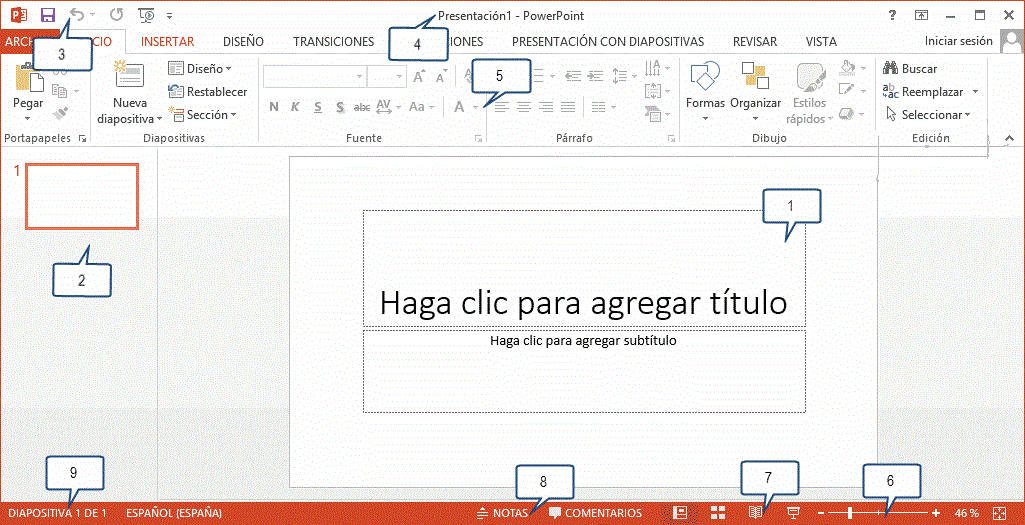
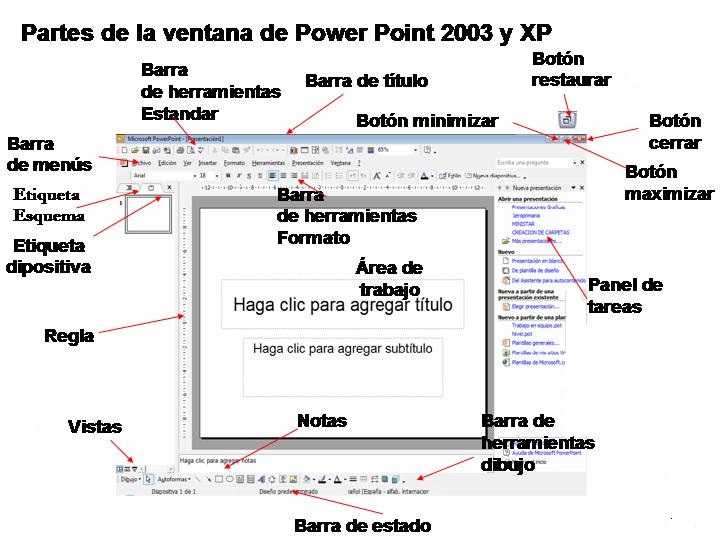
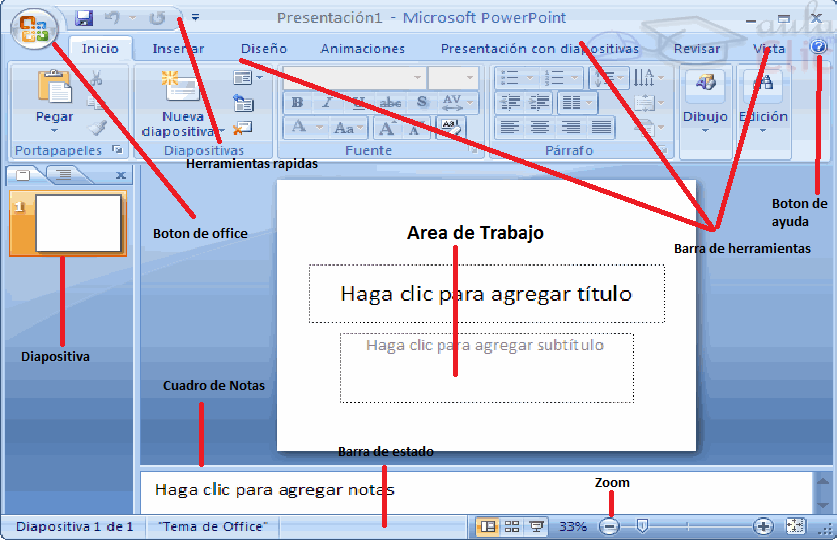
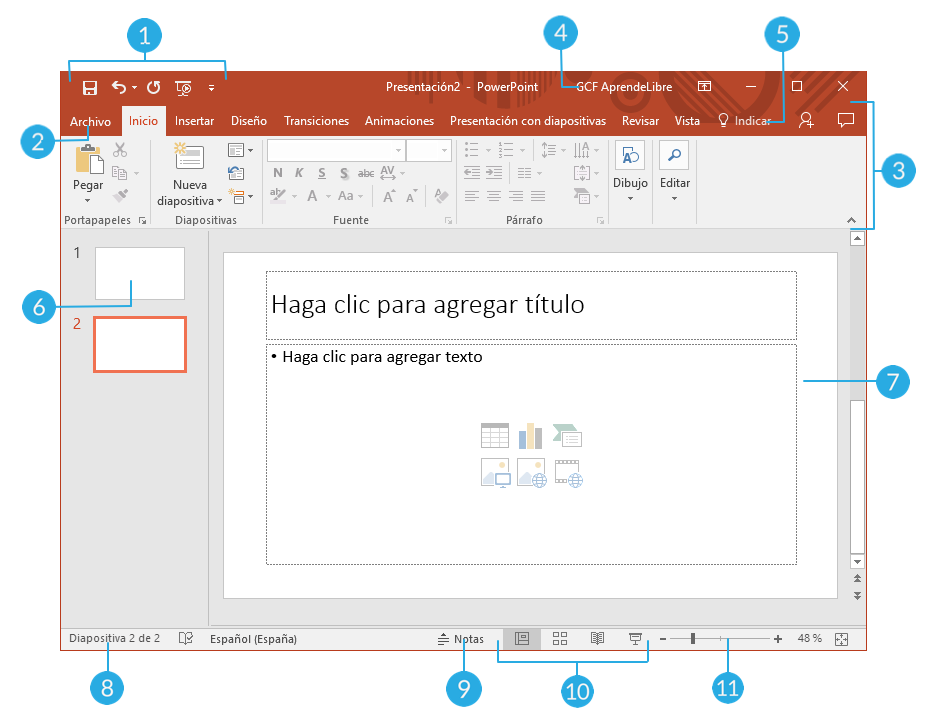
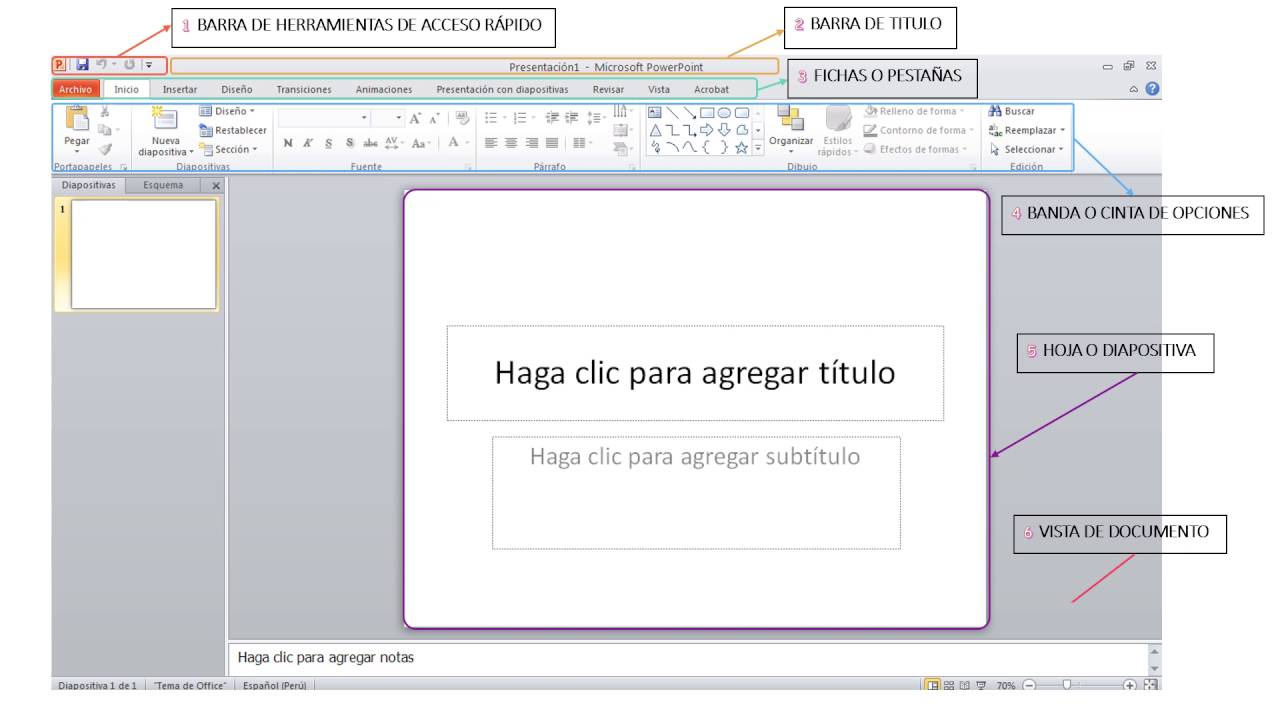
La Pantalla de PowerPoint; A: Barra de Título: Muestra el nombre del archivo actual.: C: Opciones de Presentación: Aquí se puede cambiar qué tanto se muestra de la cinta, minimizar, maximizar o restaurar la ventana, o cerrar PowerPoint por completo.: B: Barra de Herramientas de Acceso Rápido: Es una manera rápida de acceder a las funciones más utilizadas.. Partes de la pantalla PowerPoint Barra de herramientas de acceso rápido Barra de herramientas de acceso rápido Te permite acceder rápidamente a algunos comandos sin necesidad de buscarlos entre las pestañas. Puedes elegir qué comandos quieres ubicar allí, todo depende de tu gusto y.

Licenciatura en Educación Primaria 25 partes de Power point

La Ventana De Powerpoint Y Sus Partes
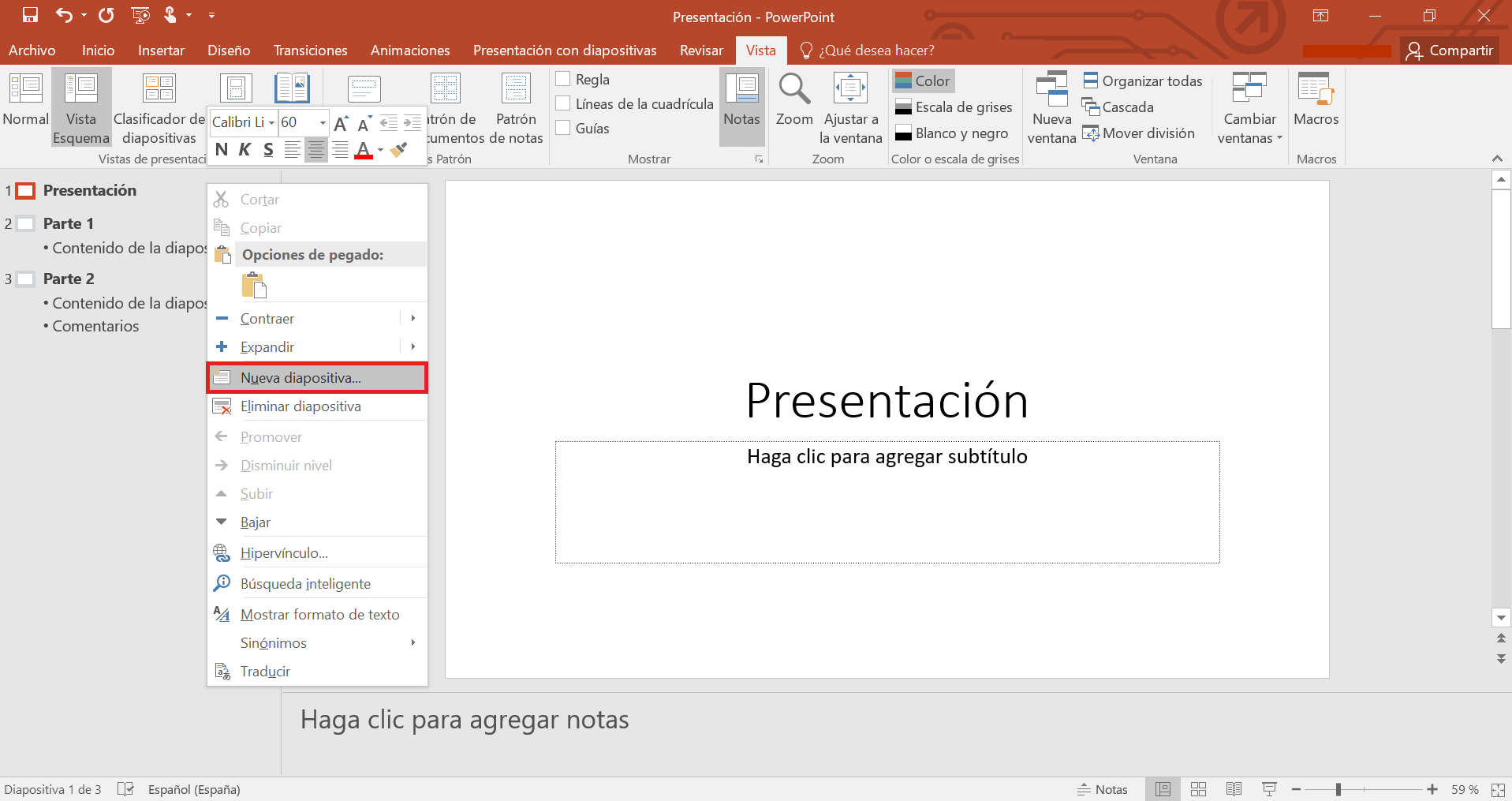
Vista Esquema en PowerPoint estructura tus presentaciones IONOS

principales elementos de la pantalla de power point YouTube
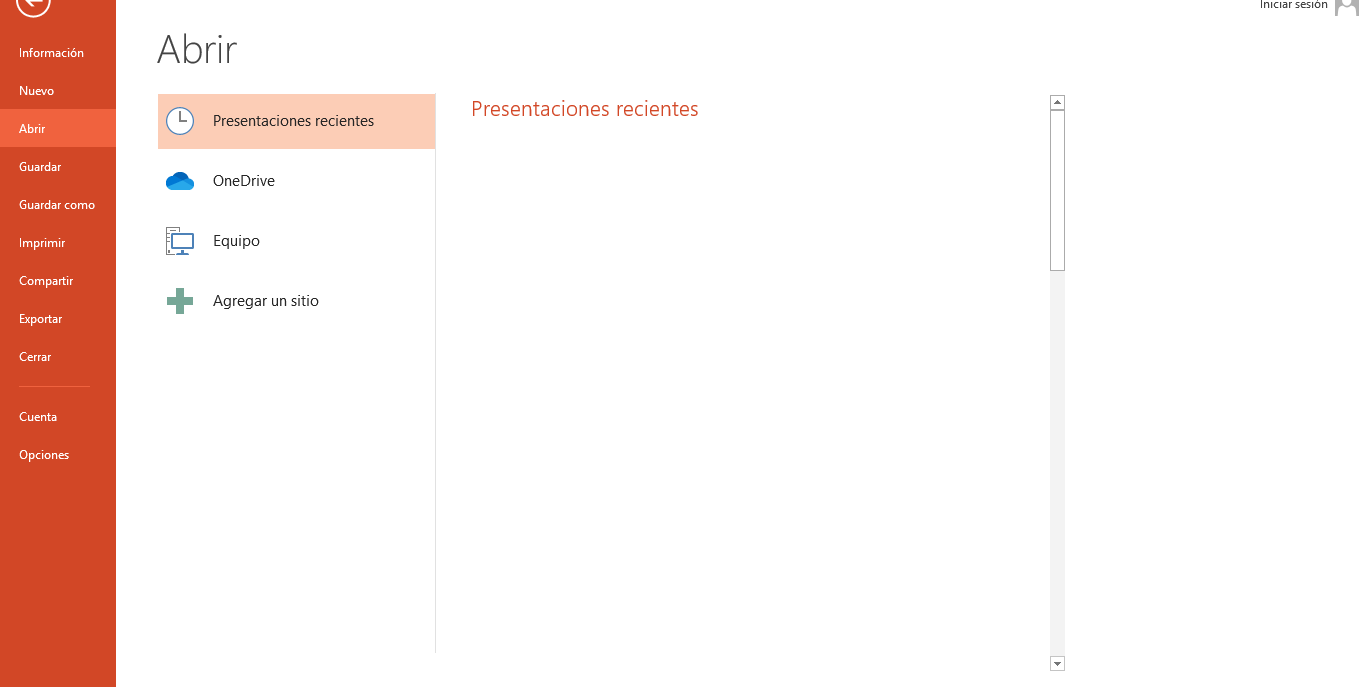
Barra de herramientas de PowerPoint y sus Funciones [EXPLICADAS] Friendly!
Power Point Unidad 1
Pantalla De Power Point Y Sus Partes

TRUCOS DE POWERPOINT QUE TODOS DEBEN SABER YouTube
Herramientas Power Point

power point y sus herramientas Básicas YouTube
las partes de Power Point Mind Map

Estructura de la pantalla de PowerPoint Formación Ocupacional Sergio Galán
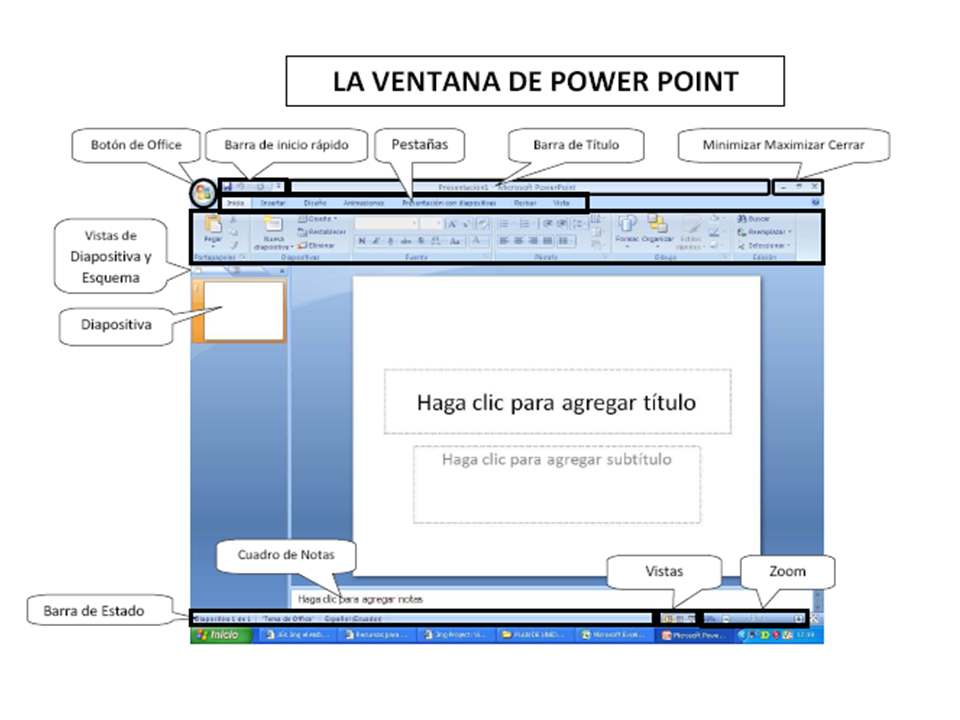
La Ventana De Powerpoint Y Sus Partes
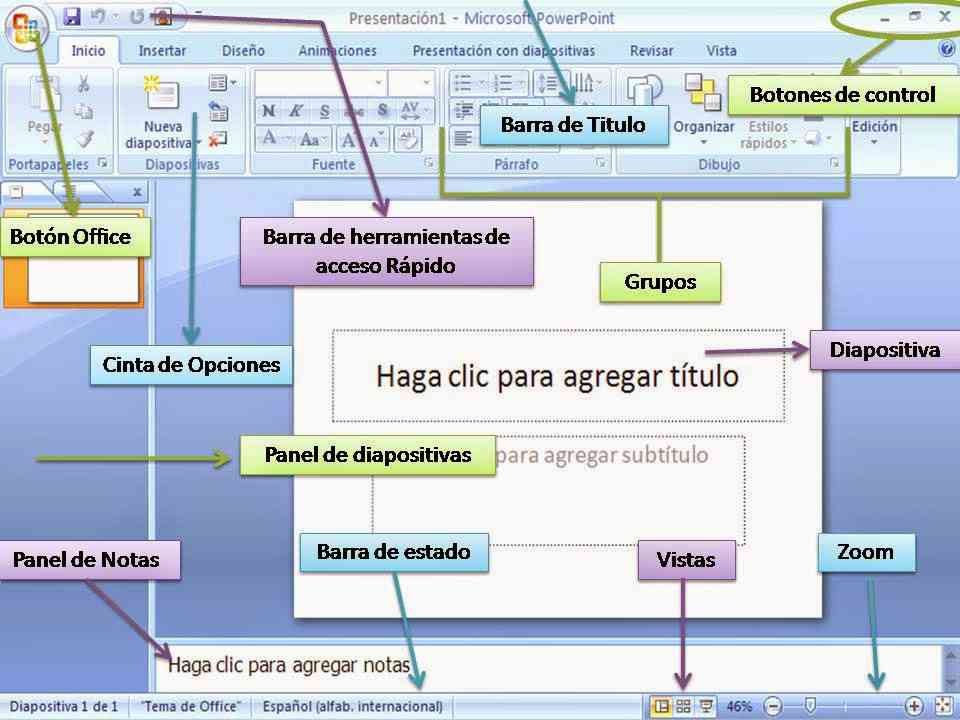
QUE ES POWER POINT Y SUS FUNCIONES

Funciones Principales de Power Point PDF Microsoft PowerPoint Software
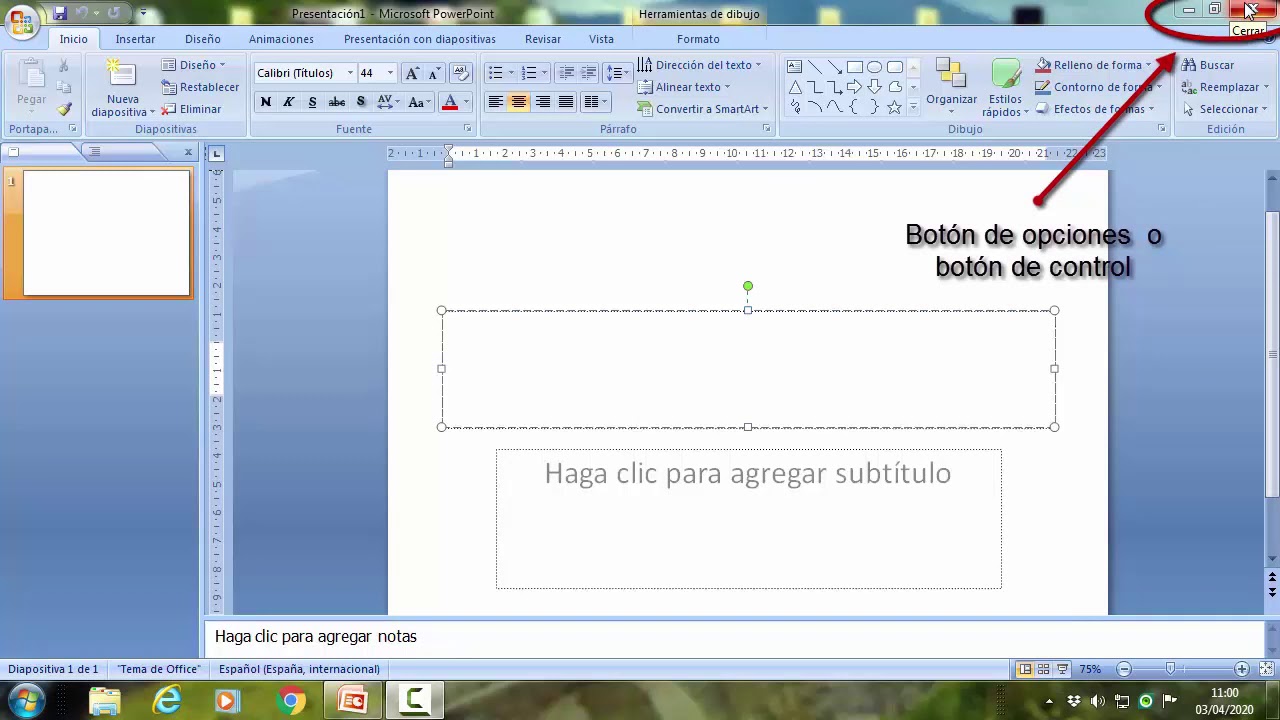
PARTES DE LA VENTANA DE POWERPOINT 2020 2020 YouTube
Uso de las Tecnologías para el Aprendizaje en Línea Elementos de la ventana de Power Point

Interfaz de PowerPoint, función y elementos básicos YouTube
Funciones De Powerpoint Cuales Son Y Donde Aplicarlas Images
CONOCIENDO LA VENTANA PRINCIPAL de PowerPoint 2010 YouTube
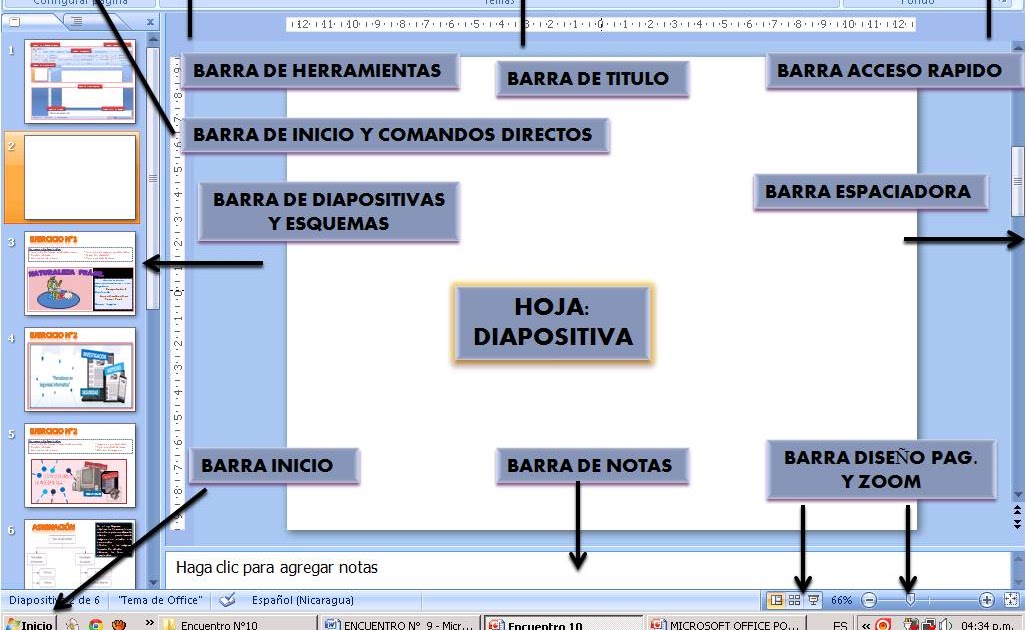
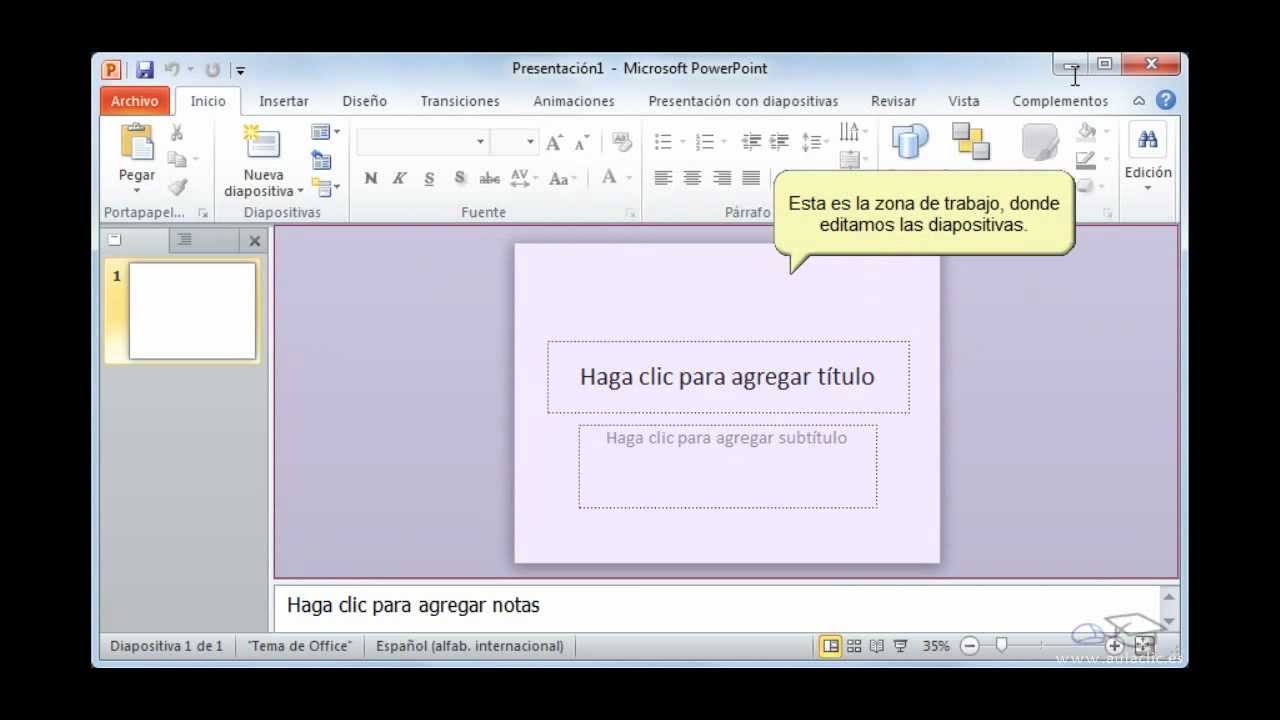
Interfaz PowerPoint 2016. A continuación harás un recorrido en la interfaz de PowerPoint 2016 para que vayas conociendo y familiarizándote con tu espacio de trabajo. 1. Barra de herramientas de acceso rápido: Te permite acceder rápidamente a algunos comandos sin necesidad de buscarlos entre las pestañas. Puedes elegir qué comandos.. 4. Área de trabajo: Es el espacio principal donde se crea y edita el contenido de las diapositivas. Aquí se pueden añadir texto, imágenes, gráficos y otros elementos multimedia. 5. Panel de notas: Se encuentra en la parte inferior de la ventana y permite agregar notas y comentarios relacionados con cada diapositiva.